Central de ajuda

Sistema

Importação de dados

Traga para o sistema a planilha de colaboradores, a de férias e documentos de várias pessoas de uma vez. Nada é gravado enquanto você confere: a gravação só começa quando você confirma a importação.

Passo a passo

Baixar o modelo da planilha

Quem faz: Administrador e Analista de RH.

  1. Abra Importação de dados, no grupo Sistema do menu.

    Os modelos aparecem enquanto nenhum arquivo foi enviado.

  2. Clique em Modelo de colaboradores ou em Modelo de férias.

    O modelo de férias já vem com uma linha para cada pessoa da empresa: preencha só as férias de quem você vai lançar.

  3. Preencha a planilha no Excel ou no Google Sheets.

    Os títulos em vermelho, com asterisco, são obrigatórios. A aba Como preencher explica cada coluna.

Importar a planilha de colaboradores

Quem faz: Administrador e Analista de RH.

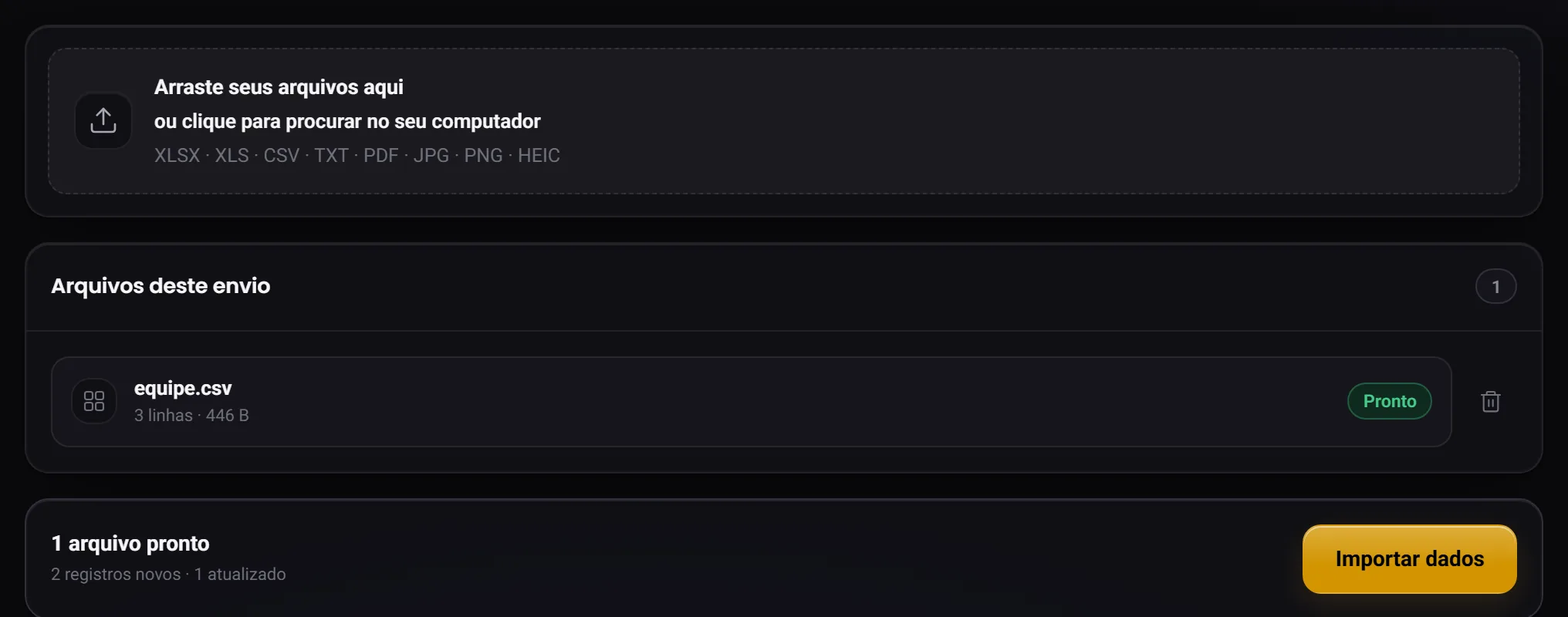
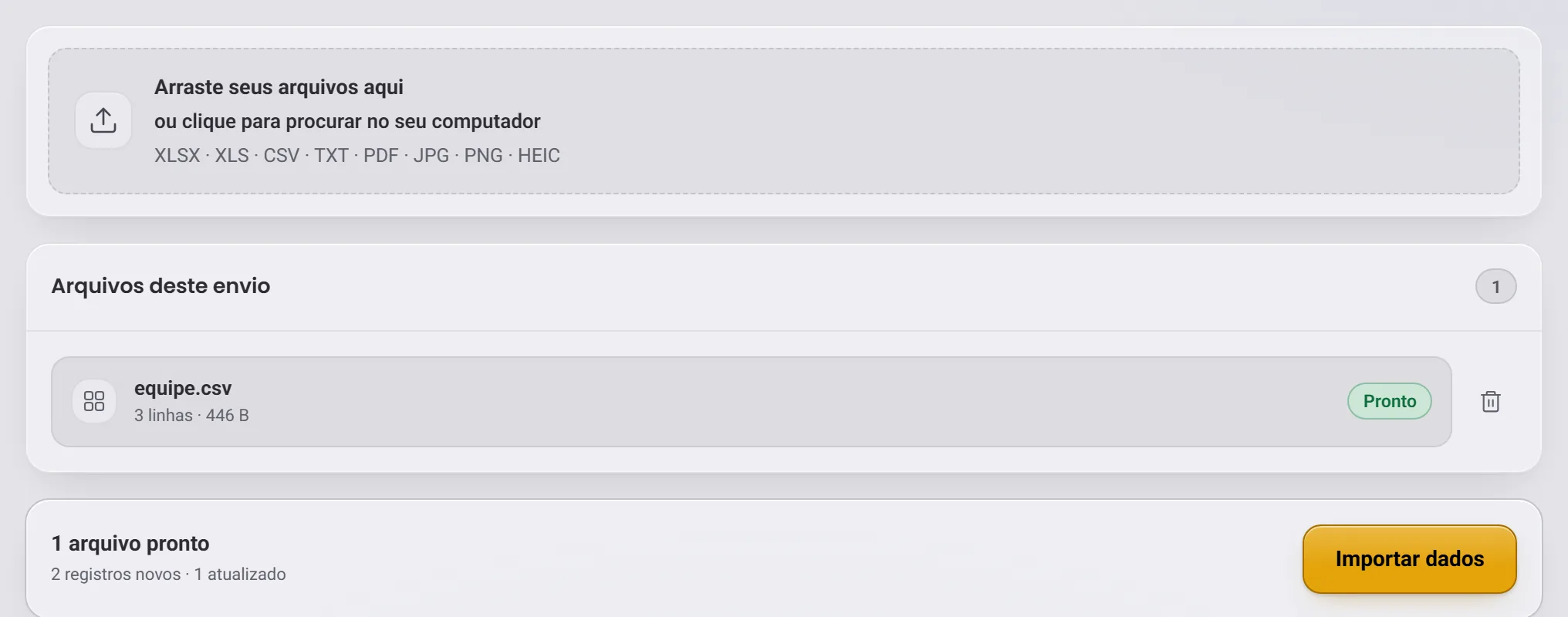
A planilha na lista Arquivos deste envio, pronta, e o botão Importar dadosA planilha na lista Arquivos deste envio, pronta, e o botão Importar dados
Dados de demonstração
  1. Arraste a planilha para Arraste seus arquivos aqui, ou clique na área para procurar no computador.

    Planilha em XLSX, XLS, CSV e TXT, com até 20,0 MB e 5.000 linhas.

  2. Em Arquivos deste envio, clique na planilha para abrir o assistente.

    Se o sistema reconheceu a planilha pelos títulos das colunas, ela já aparece como Pronto. Vale abrir e conferir assim mesmo.

  3. No passo O que é, escolha Colaboradores em Tipo de registro e diga o que fazer em Se o registro já existir.

    “Atualizar o que já existe” grava o que a planilha trouxe na ficha de quem já está cadastrado. “Manter como está e pular a linha” deixa essa ficha como está.

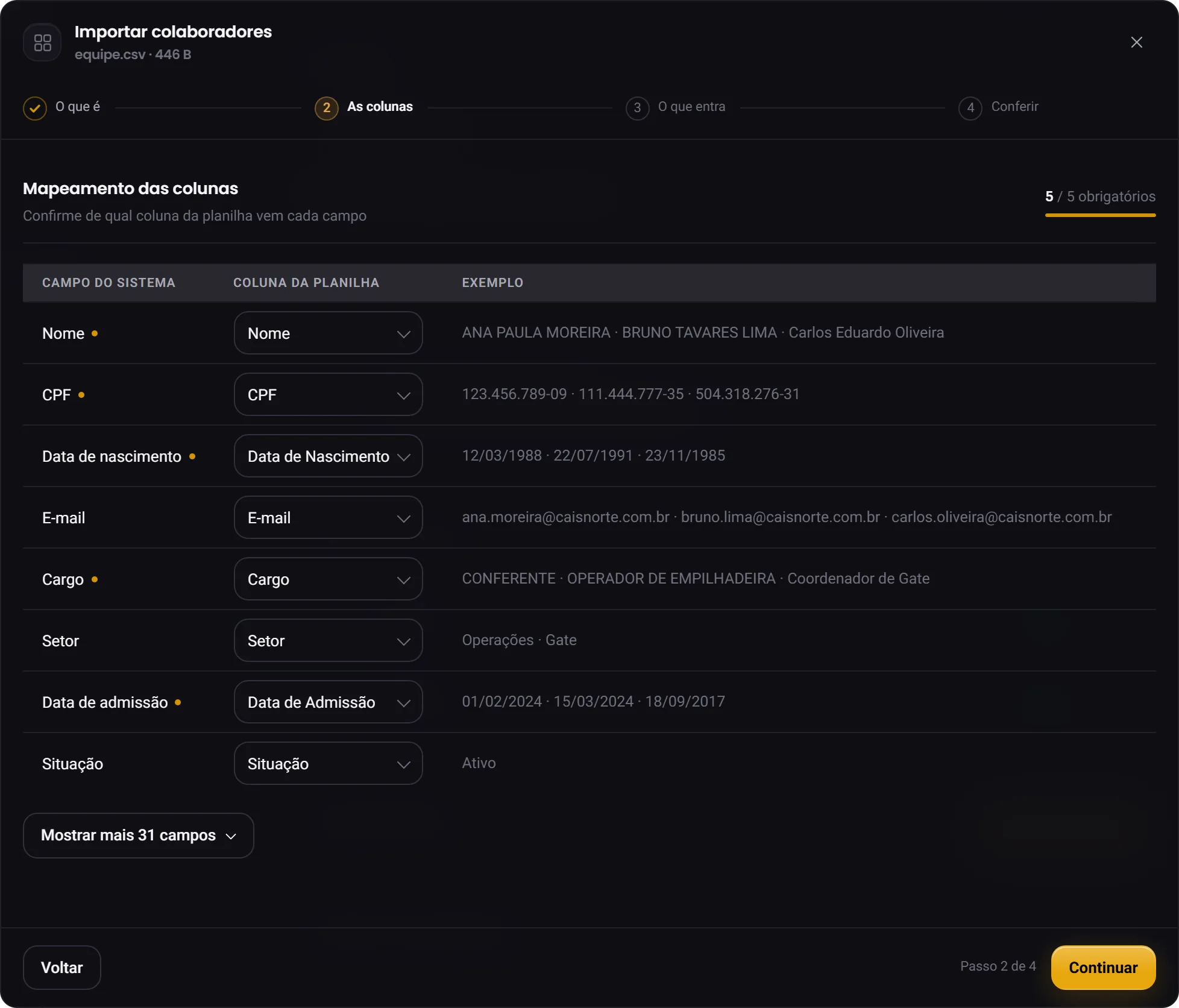
  4. Em As colunas, confira de qual coluna vem cada campo. Em O que entra, escolha quais linhas entram.

  5. Em Conferir, leia a prévia e clique em Concluir.

    Concluir só fecha a janela. Até aqui nada foi gravado.

  6. Embaixo da lista de arquivos, clique em Importar dados. Confira os números em Confirmar a importação e clique em Importar dados de novo.

    A gravação continua mesmo se você fechar a aba, e o andamento aparece no Histórico de importações.

Apontar uma coluna que o sistema não reconheceu

Quem faz: Administrador e Analista de RH.

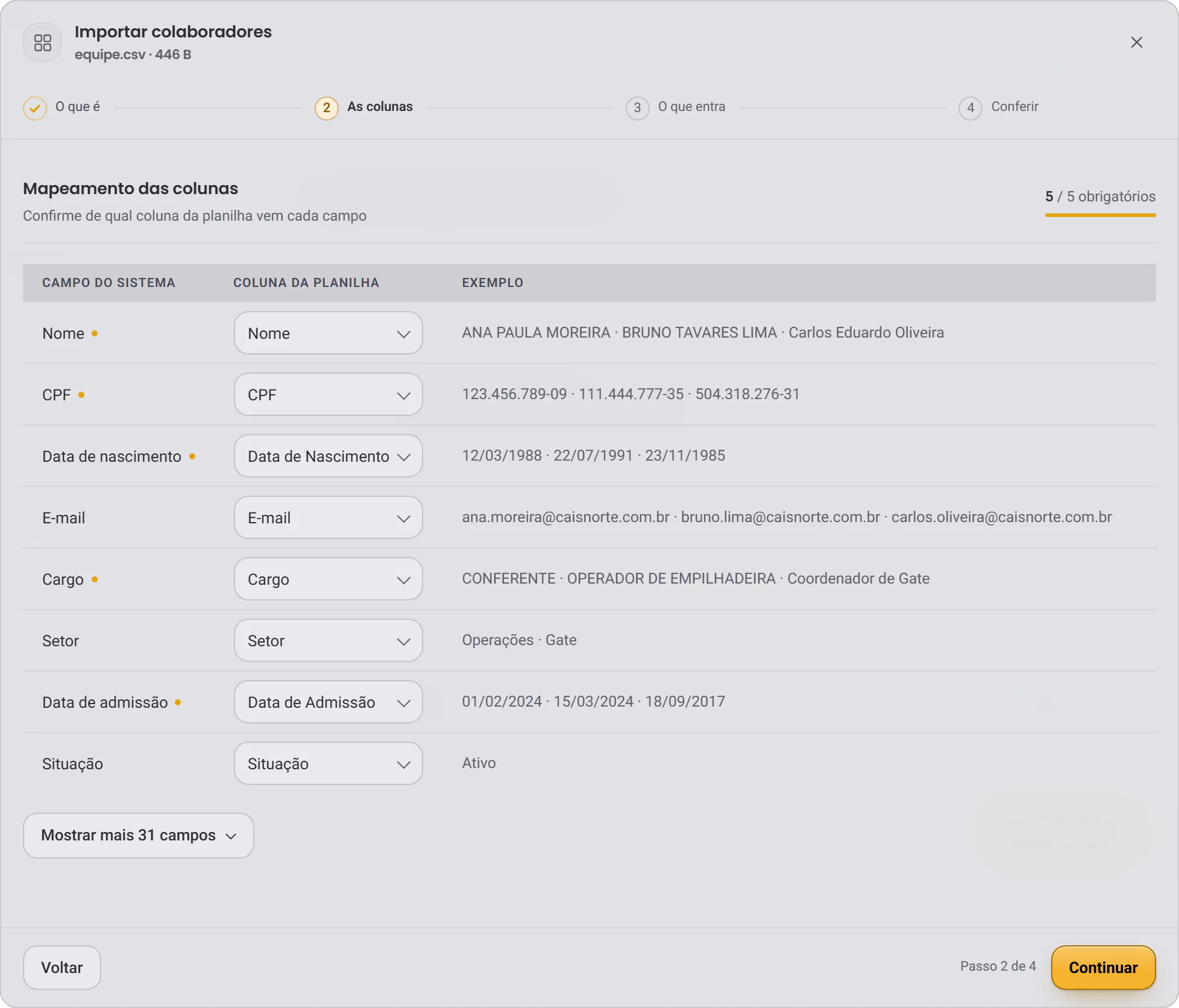
O passo As colunas do assistente, com cada campo do sistema, a coluna da planilha de onde ele vem e um exemploO passo As colunas do assistente, com cada campo do sistema, a coluna da planilha de onde ele vem e um exemplo
Dados de demonstração
  1. No assistente, vá ao passo As colunas.

    Na planilha de colaboradores, sem a coluna de CPF o assistente não avança: é por ela que o sistema sabe de quem é cada linha.

  2. Na linha do campo, abra Coluna da planilha e escolha a coluna certa.

    O campo que não está à vista aparece ao clicar em Mostrar mais, no fim da tabela.

  3. Ou, em Colunas que não vão entrar, clique na coluna e escolha o campo dela.

  4. Para o arranjo valer no mês que vem, clique em Salvar como perfil, dê um nome e clique em Salvar.

    Da próxima vez, o perfil se aplica sozinho à planilha que trouxer as mesmas colunas.

Anexar documentos de várias pessoas de uma vez

Quem faz: Administrador e Analista de RH.

  1. Arraste os arquivos para a mesma área em que entra a planilha.

    Documento em PDF, JPG, PNG e HEIC, com até 20,0 MB cada.

  2. O sistema procura de quem é cada arquivo: pelo CPF ou pelo nome completo escritos no nome do arquivo, ou pelo CPF escrito com pontos e traço dentro do PDF.

    Quando não acha, a janela do arquivo diz por quê.

  3. Clique em cada arquivo, confira o Colaborador e escolha a Categoria.

    Com os dois preenchidos, o arquivo fica Pronto.

  4. Clique em Importar dados e confirme.

    Cada arquivo vai para a pasta digital da pessoa, na categoria escolhida.

Excluir uma importação feita por engano

Quem faz: Administrador e Analista de RH.

  1. Em Histórico de importações, ache a importação e clique na lixeira, na coluna Resultado.

  2. Leia a janela Excluir importação: ela diz quantas fichas, férias e documentos saem, e quantas fichas ficam.

    Importação que ainda está gravando não se exclui. Espere ela terminar.

  3. Clique em Excluir importação.

    A exclusão não se desfaz, e fica registrada em Logs & auditoria.

Como funciona

O que dá para importar

Tipo de registroO que faz
ColaboradoresCadastro de pessoas. Cria quem ainda não existe e atualiza quem já está no sistema, casando pelo CPF.
FériasPeríodos aquisitivos e programação de gozo. O colaborador precisa já estar cadastrado.
Documentos do colaboradorPDF e imagens em lote para a pasta digital. Cada arquivo é ligado a um colaborador e a uma categoria.

Planilha entra em XLSX, XLS, CSV e TXT, e documento em PDF, JPG, PNG e HEIC. Cada arquivo pode ter até 20,0 MB, e cada planilha até 5.000 linhas: passou disso, divida em mais de um arquivo e envie um de cada vez.

Quem vem como Afastado entra afastado, e o tipo e as datas do afastamento são lançados depois, na tela Afastados. A folha de pagamento do mês não se importa: quando reconhece a folha pelos títulos das colunas, o sistema marca o arquivo como Não importável.

Quem é novo e quem é atualizado

Na planilha de colaboradores, cada pessoa é reconhecida pelo CPF. Quem já está no sistema tem a ficha atualizada, e quem não está ganha uma ficha nova, que só nasce com Nome, CPF, Data de nascimento, Cargo e Data de admissão preenchidos. Atualizar grava só o que veio preenchido: a célula em branco deixa a ficha como está.

Na planilha de férias, a pessoa já precisa estar cadastrada, e cada linha é um período aquisitivo. Em Se o registro já existir, a escolha vem pronta: “Atualizar o que já existe” para colaboradores e “Manter como está e pular a linha” para férias. Assim, a planilha de férias do mês seguinte não apaga as férias programadas no sistema desde a última importação.

Na préviaO que quer dizer
NovoA linha cria um registro, como a ficha de quem ainda não estava no sistema.
AtualizaA linha muda um registro que já existe.
Sem mudançaO registro já está igual à planilha, e nada é gravado.
IgnoradoA linha fica de fora sem erro: o registro já existe e a escolha foi manter, ou a linha é um contrato anterior da pessoa.
Não entraA linha tem um problema, explicado em O que precisa de atenção.

O que a exclusão de uma importação tira

Excluir uma importação tira o que ela criou. O que ela só atualizou continua com os valores que a planilha gravou: a exclusão não volta a ficha ao que era antes.

Sai do cadastro

  • As fichas que a importação criou, com tudo o que foi lançado nelas depois, como exames, férias e documentos.
  • Os períodos de férias que ela criou.
  • Os documentos que ela anexou.
  • A linha dela no Histórico de importações.

Fica como está

  • As fichas que ela só atualizou, com os valores novos.
  • Os holerites de quem saiu do cadastro, que ficam no sistema sem colaborador ligado.
  • Os cargos que ela cadastrou em Configurações.
  • Os registros da importação e da exclusão em Logs & auditoria.

Perguntas

Cliquei em Concluir e nada foi gravado. Por quê?
Porque Concluir só fecha o assistente. A gravação começa em Importar dados, embaixo da lista de arquivos, depois que você confere os números na janela Confirmar a importação.
Apaguei uma célula na planilha e o valor continua na ficha. Por quê?
Porque a célula em branco não apaga o que está gravado: planilha que vem de outro sistema costuma ter célula vazia por falta do dado. Para limpar um dado de muita gente de uma vez, marque Célula vazia apaga o valor, no passo O que é, e a prévia mostra quantas pessoas perdem cada dado antes de gravar. Ela vale só para E-mail, Telefone, WhatsApp, PIS, RG, Nome da mãe, Nome do pai, Logradouro, Número do endereço, Complemento, Bairro, CEP, Cidade, UF, Banco, Agência, Conta, Observação e Salário.
A planilha tem linhas escondidas pelo filtro do Excel. Elas entram?
Entram. Para importar só as linhas que aparecem, marque a caixa Importar só as linhas visíveis, no passo O que é. Ela traz o número de linhas à vista e quantas o arquivo esconde.
A mesma pessoa aparece em duas linhas da planilha. Qual vale?
Vale a linha com a admissão mais recente, que é o contrato de hoje. As outras contam como contratos anteriores e ficam de fora, e a prévia diz quantas foram. Sem data de admissão em nenhuma delas, vale a última do arquivo.
A planilha diz que alguém está afastado. Como a pessoa entra?
Entra afastada, e aparece na tela Afastados com a etiqueta A lançar, porque a planilha não traz o tipo nem as datas do afastamento. Lance os dois por lá quando souber. Quem está desligado no sistema não volta afastado pela planilha: importe a linha como Ativo, que recontrata a pessoa, e lance o afastamento depois.
Onde vejo por que uma linha não entrou?
Antes de gravar, em O que precisa de atenção, no passo Conferir. Depois de gravar, no Histórico de importações: o link com o número de erros baixa uma planilha com a linha, o problema e como resolver.
Dá para baixar o cadastro em planilha?
Dá. Com a lista de arquivos vazia, vá a Exportar dados, escolha quais fichas, como Somente os ativos, e clique em Baixar. A planilha sai no formato que a própria importação lê.
Não achou o que procurava?

Quem já usa o sistema abre um chamado pela Central de suporte. Quem está conhecendo fala com a gente por e-mail.