Central de ajuda

Folha

Holerites

Cada PDF da folha entra como um lote, e o sistema recorta um holerite por pessoa pelo número de registro de cada recibo. Nada sai sem dono reconhecido, e o que não confere com o cadastro só sai depois de alguém liberar.

Passo a passo

Anexar a folha do mês

Quem faz: Administrador e Analista de RH.
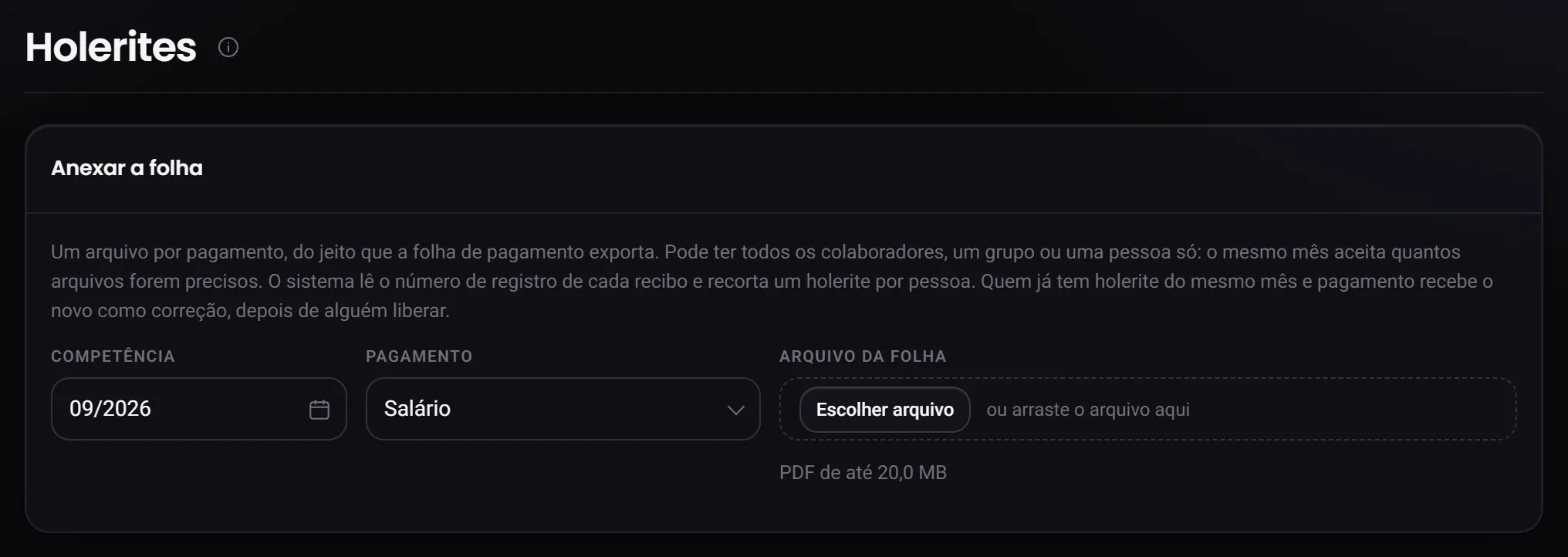
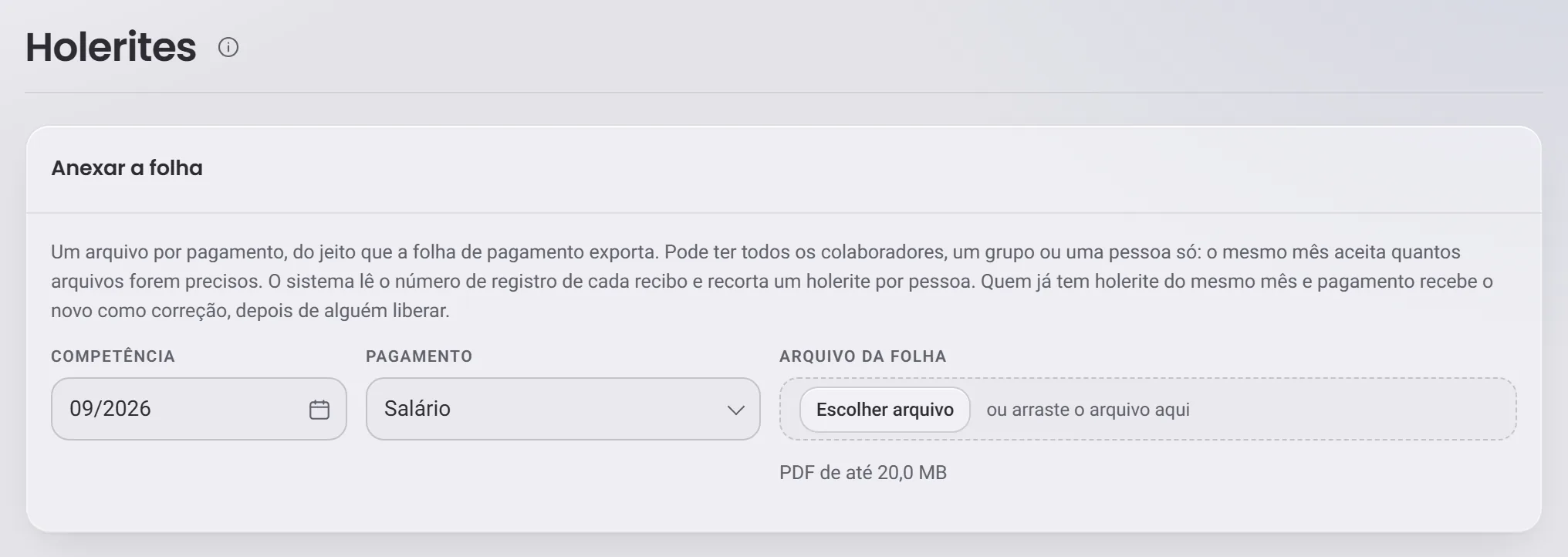
O cartão Anexar a folha, com a competência, o tipo de pagamento e a área do arquivoO cartão Anexar a folha, com a competência, o tipo de pagamento e a área do arquivo
Dados de demonstração
  1. Abra Holerites, no grupo Folha do menu.

  2. No cartão Anexar a folha, confira a Competência.

    Ela vem com o mês passado, que é a folha que se fecha. No adiantamento, vem com o mês corrente.

  3. Em Pagamento, escolha qual é o arquivo: Salário, Adiantamento, 13º salário (1ª parcela), 13º salário (2ª parcela) ou PLR.

    O arquivo inteiro de outro pagamento é recusado: um adiantamento não entra como salário.

  4. Por último, em Arquivo da folha, clique em Escolher arquivo ou arraste o PDF.

    O PDF pode ter até 20,0 MB, e começa a subir assim que é escolhido, sem botão de confirmar. Por isso a competência e o pagamento vêm antes.

  5. Espere a tela abrir o lote, com um holerite por pessoa.

    Enquanto o arquivo sobe e o sistema recorta, a tela pede para não fechar a página. Se o envio cair, ela avisa que nada foi gravado, e é só escolher o arquivo de novo.

Conferir os holerites e liberar

Quem faz: Administrador e Analista de RH.
  1. No lote aberto, cada linha é um holerite recortado do PDF. Leia a coluna Veredito.

    Validado já pode sair. Nos outros, a coluna Observação diz o motivo.

  2. Clique em Ver para abrir o PDF recortado e conferir com o recibo.

  3. Numa Divergência, se o holerite é mesmo daquela pessoa, clique em Liberar.

    Liberar não pede confirmação. A linha passa a mostrar quem liberou, e o holerite pode ser enviado.

  4. Uma linha Bloqueado não se libera: ela não tem dono, e o caminho é apontar o dono.

Apontar o dono de um holerite

Quem faz: Administrador e Analista de RH.

  1. Na linha Bloqueado, abra o campo da coluna Colaborador, que diz Sem dono.

  2. Digite o nome, o registro ou o CPF, e escolha a pessoa.

    A escolha grava na hora, sem confirmação. O holerite vira Divergência, com a observação de que o dono foi apontado à mão.

  3. Confira em Ver e clique em Liberar.

  4. Para ver os holerites sem dono de todos os lotes, abra Sem dono, no grupo Folha do menu.

    Ali também se descarta o recibo de quem não é do cadastro, como o de um prestador de serviço. O recibo descartado nunca é enviado.

Enviar os holerites por e-mail

Quem faz: Administrador e Analista de RH.

  1. No lote, clique em Enviar. O botão diz quantos ainda não saíram.

    Enviar não pede confirmação, e e-mail enviado não volta. Para mandar só alguns, marque as linhas: o botão passa a enviar só os selecionados.

  2. Leia o resumo que aparece embaixo do botão.

    Ele diz quantos entraram na fila e, pelo nome, quem ficou de fora e por quê, como a falta de e-mail no cadastro ou a divergência sem liberação.

  3. Corrija o que faltou e clique em Enviar de novo.

    O botão manda só quem ainda não saiu, então ninguém recebe duas vezes.

  4. Acompanhe a entrega na coluna Envio ou em Controle de envios.

Corrigir um holerite que saiu errado

Quem faz: Administrador e Analista de RH.

  1. Exporte do sistema de folha de pagamento o recibo certo.

    O arquivo pode ter só a pessoa do holerite errado.

  2. Em Anexar a folha, escolha a mesma competência e o mesmo pagamento do holerite errado, e depois o arquivo.

    O holerite novo entra como Divergência e toma o lugar do anterior, que passa a Substituído e não sai mais.

  3. Confira em Ver, clique em Liberar e depois em Enviar.

    Se o anterior já tinha saído, o e-mail chega com o assunto Holerite corrigido e diz que ele substitui o que foi enviado antes.

Como funciona

Como o sistema lê a folha

O PDF precisa ter texto, como o que o sistema de folha de pagamento exporta. De cada recibo o sistema lê o CPF, quando ele está impresso, o número de registro e o nome, e procura a pessoa no cadastro nessa ordem. Pelo nome, só quando ninguém mais no cadastro tem o mesmo nome. O corte segue a pessoa, e não um número fixo de páginas: o recibo que ocupa duas páginas fica inteiro no mesmo holerite.

O arquivo inteiro é recusado

  • PDF protegido por senha.
  • PDF escaneado, sem texto para ler.
  • Arquivo de outro pagamento, como um adiantamento escolhido como salário.
  • Arquivo que não é PDF.

O recibo entra como Divergência

  • A pessoa foi reconhecida pelo nome, e não pelo registro.
  • O nome do recibo é diferente do nome do cadastro.
  • O recibo é de outro mês, ou não diz o mês.
  • O recibo tem um número de vias diferente do resto do arquivo.
  • O recibo é de outro pagamento, dentro de um arquivo do pagamento escolhido.
  • A pessoa já tinha holerite do mesmo mês e pagamento: o novo é a correção.
  • A pessoa não tinha contrato no mês do holerite.

O que cada veredito quer dizer

VereditoQuando apareceNo envio
ValidadoO recibo confere com o cadastro: a pessoa, o mês e o pagamento.Sai no Enviar.
DivergênciaA pessoa foi reconhecida, mas algo não confere. A Observação diz o quê.Sai depois de Liberar.
BloqueadoO sistema não sabe de quem é o recibo, a pessoa aparece duas vezes no arquivo, ou ela saiu antes do mês do holerite ou sem data de saída no cadastro.Não sai. Aponte o dono.
SubstituídoUm arquivo mais novo trouxe o holerite corrigido da pessoa.Não sai mais. Vale o novo.
DescartadoAlguém descartou o recibo na tela Sem dono.Não sai. Volta com Recuperar.

O que o colaborador recebe

Um e-mail com o holerite em PDF anexo, sem senha. O remetente é o nome da empresa seguido de “(via RHACT)”, e a resposta da pessoa vai para o E-mail do RH, que fica em Configurações, na seção Cadastro.

O assunto diz o documento e o mês, como “Seu holerite de setembro de 2026”, seguido do nome da empresa. Cada pagamento tem o seu nome: holerite, holerite de adiantamento, holerite do 13º salário (1ª parcela), holerite do 13º salário (2ª parcela) e demonstrativo de PLR. Quando o envio fica “Enviado”, uma cópia do holerite entra também na pasta digital da pessoa, em Holerite.

Perguntas

Posso subir só uma parte da folha?
Pode. O mesmo mês aceita quantos arquivos forem precisos, com todo mundo, um grupo ou uma pessoa só. Cada arquivo vira um lote.
Subi o arquivo errado. Como desfaço?
Enquanto nenhum holerite do lote foi para o envio, o botão Desfazer o lote apaga o lote inteiro, e o que ele tinha corrigido volta a valer. Ele não pede confirmação. Depois do primeiro envio o botão some, e o caminho é subir o arquivo certo.
Cadastrei a pessoa depois de subir o PDF. Preciso subir de novo?
Não. Em Sem dono, Tentar vincular lê de novo o PDF guardado, contra o cadastro de hoje.
Que competência uso no 13º salário?
O mês que o recibo traz como competência, que costuma ser o mês em que a parcela é paga. Com outro mês, os recibos entram como Divergência.
Posso mandar o holerite de quem já saiu?
Pode. Quem saiu continua na leitura do PDF, e o holerite do mês da saída sai como os outros. O recibo só fica Bloqueado quando a pessoa saiu antes do mês do holerite, ou saiu sem data de saída no cadastro.
O gestor de setor vê os holerites?
Não. Holerites, Controle de envios e Sem dono são só de Administrador e Analista de RH, e o gestor também não vê a cópia do holerite na pasta digital.
Mandei um holerite errado. Dá para cancelar o e-mail?
Não: e-mail enviado não volta. Suba o recibo certo, libere e envie. A pessoa recebe a correção, com o aviso de que ela substitui o holerite anterior.

Não achou o que procurava?

Quem já usa o sistema abre um chamado pela Central de suporte. Quem está conhecendo fala com a gente por e-mail.