Central de ajuda

Pessoal

Documentos

A pasta digital de cada pessoa e o que falta nela. Os arquivos se anexam pela ficha de cada um, e esta tela mostra os arquivos da empresa e as pendências.

Passo a passo

Anexar documentos à pasta de alguém

Quem faz: Administrador e Analista de RH.

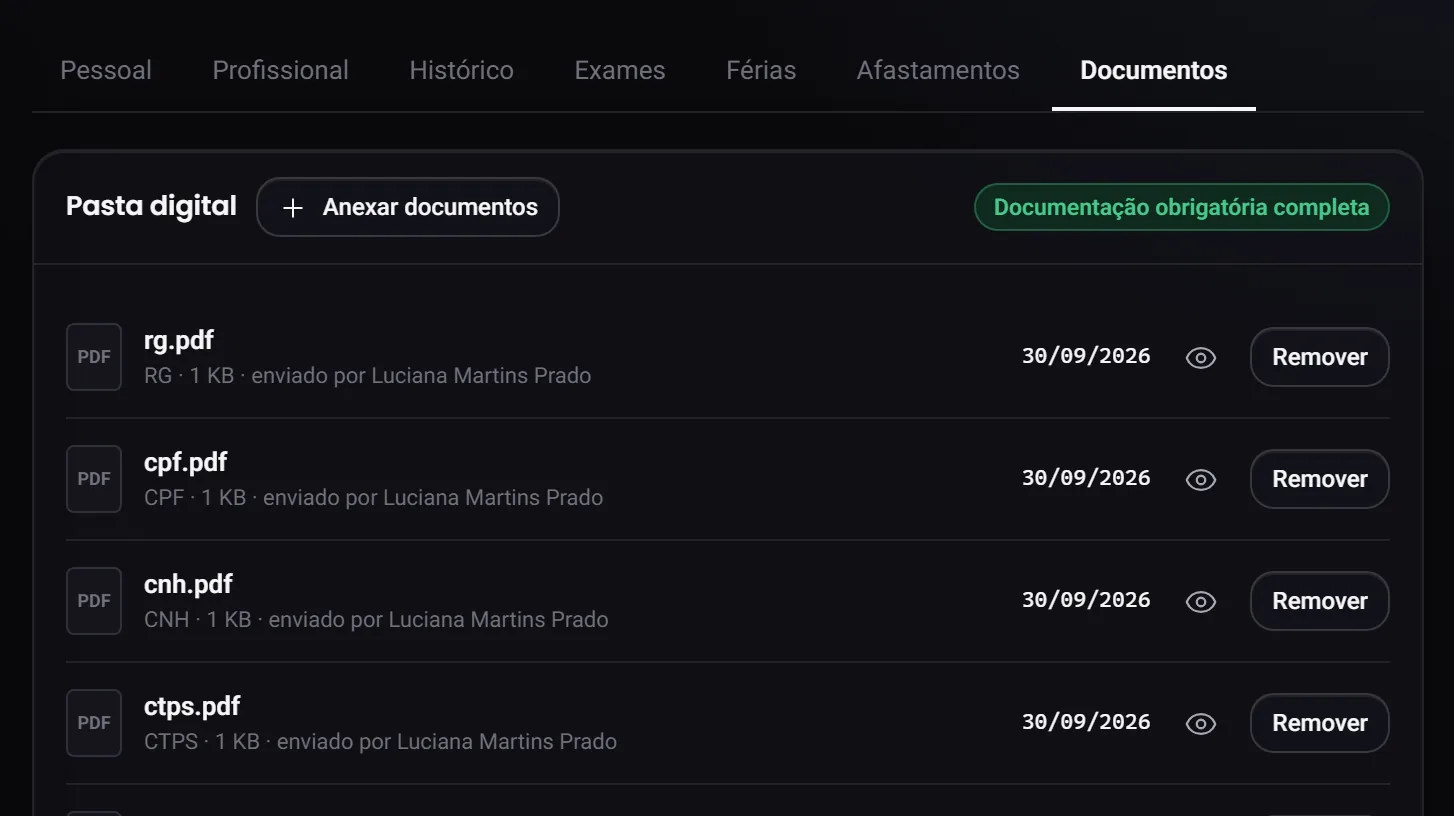
A aba Documentos da ficha, com a Pasta digital e o botão Anexar documentosA aba Documentos da ficha, com a Pasta digital e o botão Anexar documentos
Dados de demonstração
  1. Abra a ficha da pessoa e vá à aba Documentos.

    Na tela Documentos, o nome da pessoa leva direto à ficha.

  2. Clique em Anexar documentos.

  3. Escolha a Categoria e o Arquivo.

    PDF, JPG, PNG ou HEIC, até 15,0 MB. Um arquivo por vez: para anexar mais, repita com a categoria de cada um.

  4. Clique em Salvar na pasta.

    Os arquivos só entram na pasta ao salvar. Fechar a janela sem salvar não deixa nada para trás.

Ver o que falta na pasta de cada um

Quem faz: Administrador, Analista de RH e Gestor de setor. O gestor vê só o próprio setor.

  1. Abra Documentos, no grupo Pessoal do menu.

  2. O cartão Pendências documentais lista quem está sem algum documento obrigatório, e qual falta.

    Quem foi desligado não entra nessa lista.

  3. Na ficha de cada pessoa, a aba Documentos também diz o que falta, ou que a documentação obrigatória está completa.

Abrir e baixar um documento

Quem faz: Administrador, Analista de RH e Gestor de setor, cada um com os documentos que o papel alcança.

  1. Na linha do arquivo, clique no olho Visualizar documento.

  2. Na prévia, use Baixar para salvar o arquivo, ou Tela cheia para ler melhor.

    Arquivo HEIC, o formato de foto do iPhone, não aparece na tela: use Baixar.

Como funciona

Os documentos obrigatórios

A pasta de cada pessoa precisa ter um arquivo de cada um destes: RG, CPF, CTPS, Comprovante de residência, Contrato, Ficha de registro e ASO. Uma categoria obrigatória sem nenhum arquivo põe a pessoa em Pendências documentais.

A pendência é do arquivo, e não do dado: ter o CPF digitado na ficha não conta como a cópia do CPF na pasta. Os documentos da pasta não têm validade; o que vence são os documentos da própria empresa, em Documentos da Empresa.

Quem vê cada documento

Os documentos de saúde (ASO, Atestado de afastamento e Atestado de falta) e os de folha (Holerite e Termo de rescisão) só aparecem para o Administrador e o Analista de RH. O Gestor de setor vê os outros documentos, só das pessoas do próprio setor. Toda abertura e todo download ficam registrados na auditoria, com o nome de quem abriu.

Documentos que chegam de outras telas

Alguns documentos entram na pasta sozinhos, cada um na sua categoria, quando são anexados em outra tela: o ASO do exame, o atestado de afastamento, o aviso de férias, a Ficha de EPI do recibo de entrega, o holerite e o termo de rescisão.
Perguntas

O CPF está na ficha e aparece como pendente. Por quê?
Porque a pendência é da cópia do documento na pasta, e não do número na ficha. Anexe a cópia na categoria CPF.
Anexei o ASO em Exames. Preciso anexar de novo?
Não. O documento do exame entra na pasta na categoria ASO, a mesma que a pendência cobra.
Removi um documento por engano. Ele volta?
Pela tela, não: ele sai da pasta, o arquivo continua guardado e a remoção fica registrada na auditoria. Para tê-lo de volta na pasta, anexe o arquivo de novo.
Sou gestor de setor. Posso anexar documentos?
Não. O Gestor de setor vê e remove os documentos comuns das pessoas do próprio setor, e quem anexa é o Administrador ou o Analista de RH.
O que acontece com a pasta de quem foi desligado?
A pasta continua na ficha da pessoa, que fica em Demitidos. Ela só sai das Pendências documentais.

Não achou o que procurava?

Quem já usa o sistema abre um chamado pela Central de suporte. Quem está conhecendo fala com a gente por e-mail.